
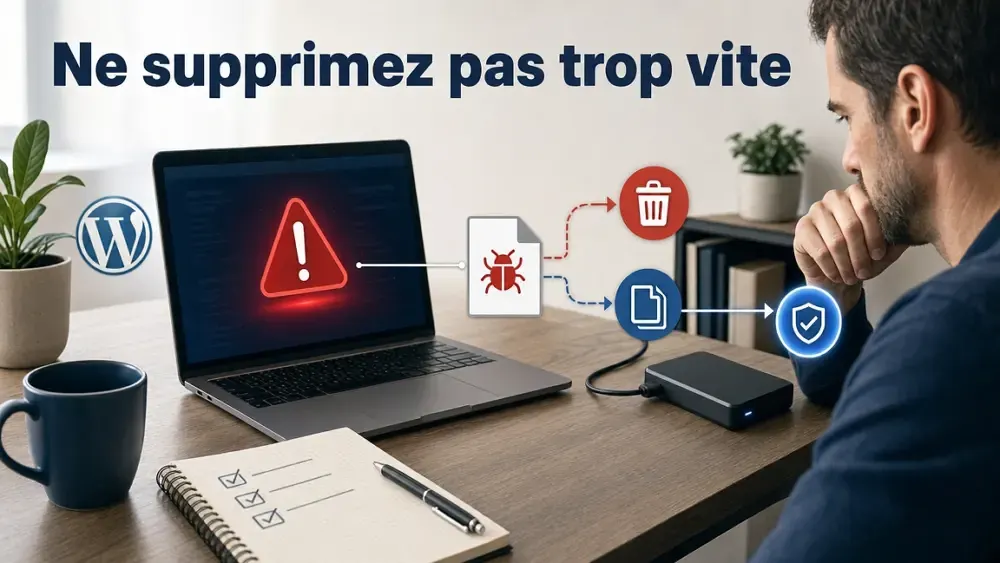
Ne supprimez pas le fichier trop vite Quand l’hébergement alerte
Votre hébergeur signale un malware et vous voulez régler le problème vite. Pourtant, supprimer le fichier détecté peut casser le site sans fermer l’accès utilisé pour l’intrusion. Voici dans quel ordre protéger l’activité, garder une copie et remettre le site en état.
Une alerte de l’hébergeur peut mettre en danger les commandes, les formulaires et la confiance des visiteurs. Le réflexe est souvent d’effacer le fichier signalé. C’est compréhensible, mais ce geste peut casser le site sans supprimer ce qui a permis l’intrusion.
Un malware peut se cacher dans un thème, une extension, un compte administrateur ou un fichier ajouté en dehors de WordPress. Il peut aussi laisser un accès caché pour revenir. Le but n’est donc pas seulement de faire disparaître l’alerte : il faut fermer cet accès.
L’alerte signale un risque, pas forcément la cause
Quand l’hébergeur repère un fichier suspect, c’est un signal utile. Mais ce fichier n’est pas forcément à l’origine du problème. Il peut avoir été ajouté par un accès caché ou servir à charger un autre code malveillant.
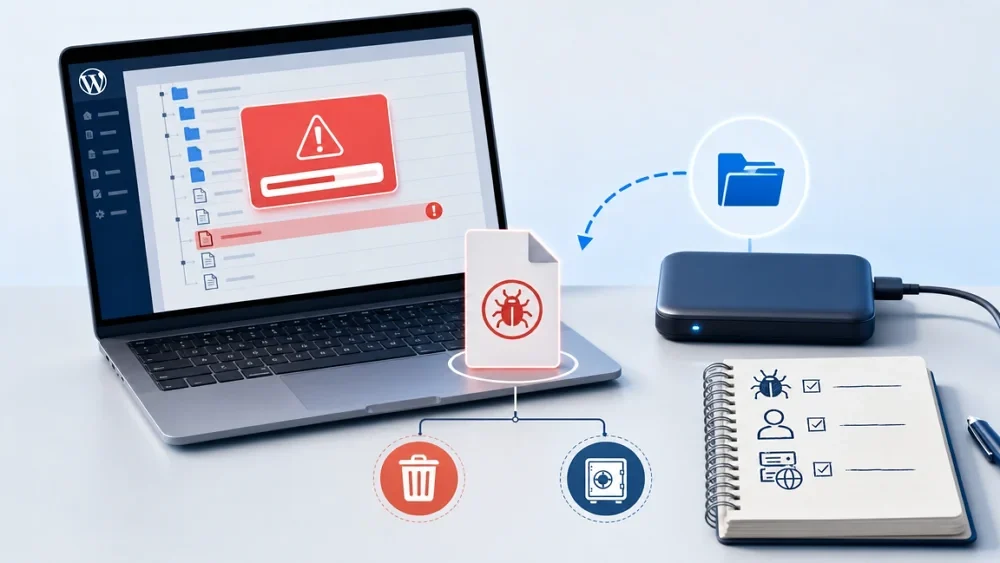
Gardez le message de l’hébergeur, la date, l’emplacement du fichier et les comportements observés. Avant toute suppression, faites une copie complète des fichiers du site et de sa base de données, c’est-à-dire les informations qu’il utilise pour fonctionner. Cette copie ne doit pas être remise en ligne telle quelle : elle sert à comprendre l’incident, comparer et revenir sur une mauvaise manipulation.
Vérifiez ce que voient vraiment vos visiteurs
Ne vous fiez pas seulement à la page d’accueil affichée sur votre ordinateur. Certaines infections montrent un contenu différent selon que la personne vient de Google, utilise un mobile ou n’est pas connectée à WordPress. Le propriétaire ne voit alors pas toujours le même contenu que certains visiteurs ou moteurs de recherche.
Un scan aide à orienter la recherche. Mais s’il est lancé depuis un site déjà compromis, il ne prouve pas que tout est propre. Vérifiez aussi le site en navigation privée, les résultats Google, les informations de l’hébergeur et les accès qui ont des droits importants.
Restaurer une sauvegarde saine ou nettoyer le site
Une sauvegarde est utile seulement si elle date d’avant l’intrusion et peut raisonnablement être considérée comme saine. Dans ce cas, la restaurer peut être plus fiable qu’une suppression fichier par fichier. Il faut ensuite mettre à jour les éléments du site, remplacer les accès et chercher l’entrée utilisée. Sinon, le problème peut revenir.
Testez les parcours importants avant de reprendre normalement
Après la restauration ou le nettoyage, testez ce qui compte pour votre activité : formulaires, panier, paiement, connexion client, e-mails et administration. Vérifiez le site connecté et déconnecté, sur mobile, ainsi que les principales pages ouvertes depuis un moteur de recherche. Un site peut sembler normal pour un administrateur et encore se comporter autrement pour un visiteur.
Le nettoyage ne règle pas automatiquement la situation dans Google. Si du contenu injecté, des redirections ou un comportement dangereux ont été détectés, Google doit faire ses propres vérifications. Supprimez d’abord la cause, puis contrôlez les URL anormales et les messages de sécurité dans Search Console.
Fermez ce qui a permis l’intrusion
Après l’urgence, il faut éviter que l’accès soit de nouveau exploité. Cela passe par des éléments du site suivis, des accès limités et des sauvegardes que vous pouvez réellement restaurer. Une extension de sécurité peut aider à surveiller, mais elle ne remplace ni les mises à jour ni une vérification humaine lorsqu’une anomalie apparaît.
Une alerte malware n’est pas une simple demande de suppression de fichier. Gardez les éléments utiles au diagnostic, choisissez entre restauration et nettoyage selon la fiabilité de la sauvegarde, puis fermez les accès qui ont permis l’intrusion. Si l’origine du problème ou l’état de la sauvegarde restent incertains, faites vérifier le site avant de le considérer comme rétabli.
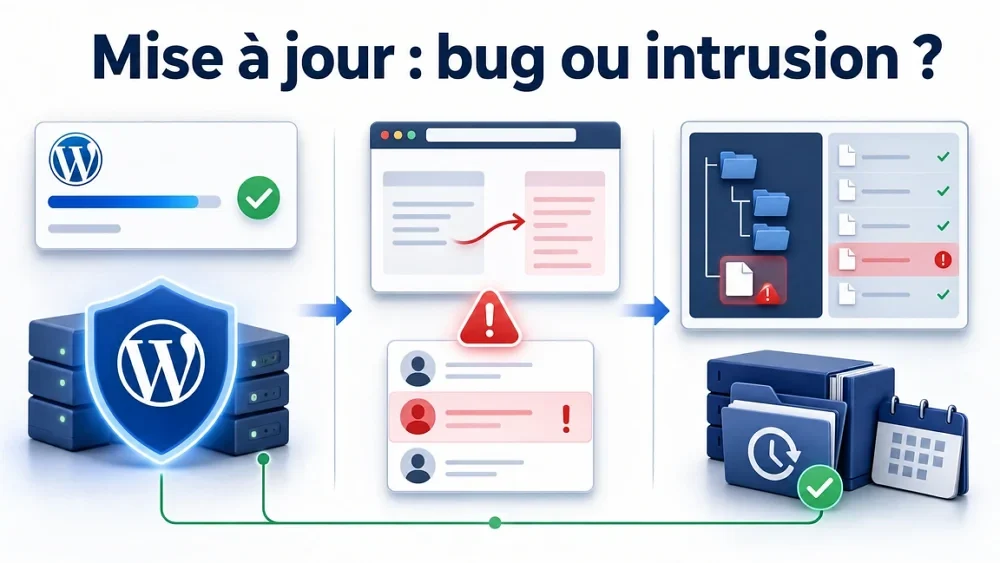
Redirection ou compte inconnu après une mise à jour WordPress : faut-il désinfecter ?
Une mise à jour WordPress ferme une faille connue, mais ne retire pas un accès ou un fichier malveillant déjà présent. Voici quand…
Lire l’article
Après UpdraftCentral : votre WordPress est-il vraiment sain ?
La révocation d’UpdraftCentral bloque un accès à distance. Elle ne retire pas un compte ou une extension ajoutés avant le correctif.
Lire l’article
WordPress piraté : un compte éditeur peut cacher un accès admin
Un compte affiché comme éditeur n’est pas toujours sans danger. Vérifiez ses droits réels avant de supprimer un utilisateur suspect.
Lire l’article
Un pare-feu ne nettoie pas un WordPress déjà compromis
Un pare-feu peut bloquer une nouvelle attaque. Il ne retire pas une redirection pirate, un accès caché ou des pages injectées déjà présentes.
Lire l’article
Correctif PHP appliqué : votre WordPress est-il vraiment hors de danger ?
Un correctif PHP bloque de nouvelles attaques. Il ne dit pas si votre WordPress a déjà été modifié, ni si des accès restent…
Lire l’article
Un script inconnu revient sur votre WordPress : cherchez la source
Un script injecté peut réapparaître après sa suppression. Gardez les preuves, cherchez la source et évitez une réinfection WordPress.
Lire l’article
Redirection pirate WordPress : ne nettoyez pas avant d’avoir gardé les preuves
Une redirection pirate peut toucher vos visiteurs sans apparaître sur votre poste. Voici dans quel ordre contenir le risque et nettoyer WordPress.
Lire l’article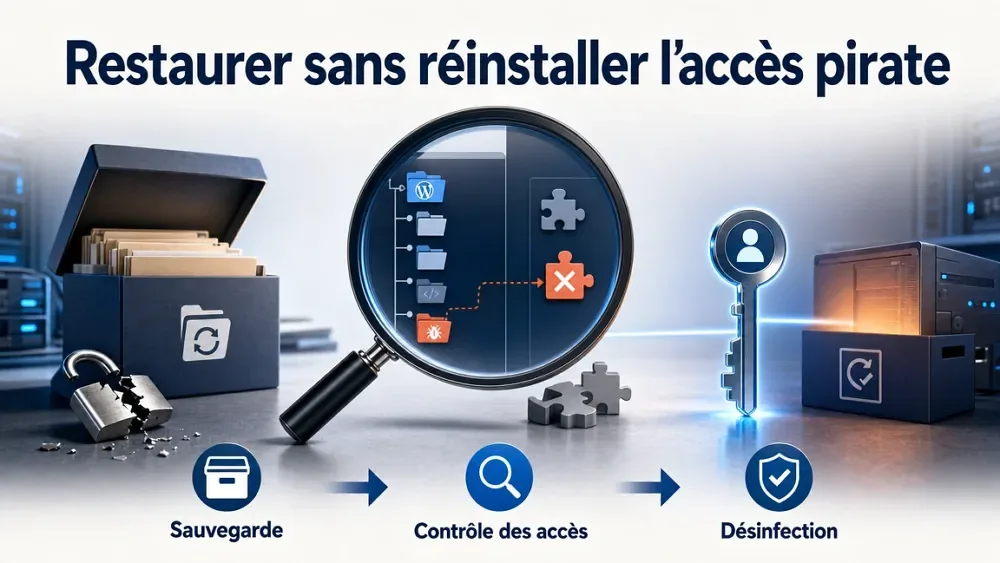
Restaurer un WordPress sans remettre l’accès pirate en ligne
Une sauvegarde peut remettre votre site en ligne, mais aussi rétablir une extension cachée ou un accès pirate. Voici quoi vérifier avant.
Lire l’article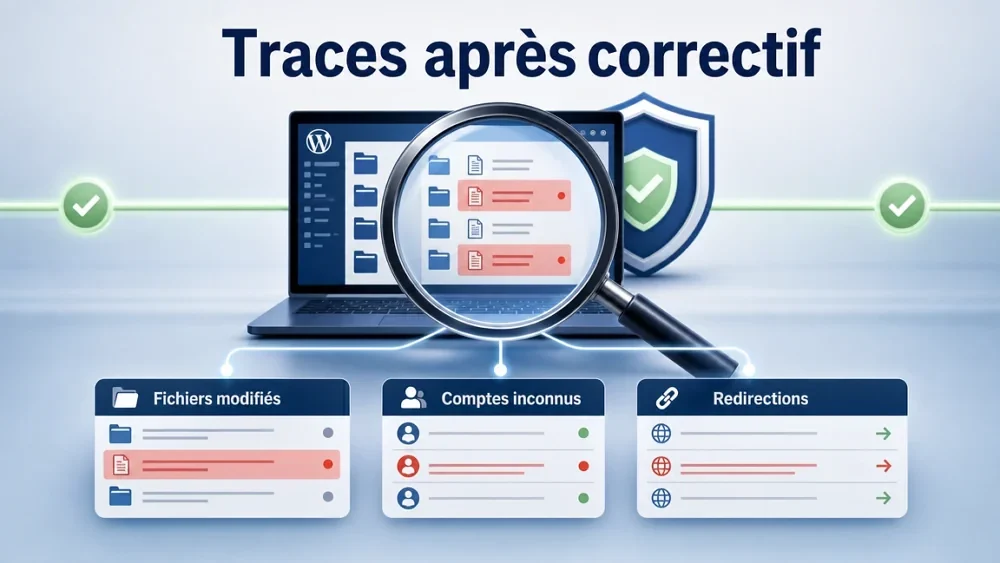
Faille PHP : vérifier si une intrusion a laissé des traces sur votre WordPress
Mettre PHP à jour ferme la faille. Cela ne retire pas un accès, un fichier malveillant ou une redirection déjà laissés sur le…
Lire l’articleBesoin d’un avis clair sur votre site ?
Premier échange clair · Priorités concrètes
Je peux vous aider à comprendre la situation, identifier les points importants et définir une intervention adaptée.
Premier échange gratuit · Sans engagement · Réponse rapide