
Auditer un checkout Stripe automatisé Avant de réactiver le paiement
Une fonctionnalité de paiement peut améliorer l’expérience d’achat tout en introduisant de nouvelles dépendances dans le tunnel WooCommerce. L’Optimized Checkout Suite de Stripe automatise l’ordre d’affichage des moyens de paiement et peut être activée par défaut selon l’éligibilité du site. Voici ce que les sources officielles permettent réellement d’affirmer, ce qui reste à vérifier et comment limiter le risque de commandes bloquées.
L’Optimized Checkout Suite n’est pas un simple changement graphique. Elle modifie la manière dont les moyens de paiement Stripe sont regroupés et présentés au client. La documentation WooCommerce décrit un classement dynamique fondé sur des modèles d’apprentissage automatique, avec des options comme Link et Adaptive Pricing selon la configuration du compte.
Le point important est de distinguer trois niveaux. La fonctionnalité peut changer l’ordre des moyens de paiement. Stripe peut demander certaines données lorsqu’un paramètre précis est activé. Enfin, WooCommerce ou une extension tierce peut imposer ses propres champs obligatoires. Sans vérifier le flux et les versions concernés, il est impossible d’attribuer automatiquement un blocage à l’Optimized Checkout Suite seule.
Ce que les sources confirment
Les sources officielles confirment l’existence de l’Optimized Checkout Suite et son rôle. Elle ordonne les moyens de paiement activés en fonction de leur pertinence estimée pour chaque acheteur. Elle peut également fonctionner avec Adaptive Pricing, qui présente certaines devises locales aux clients internationaux.
Les notes de version de l’extension indiquent aussi qu’une correction a été apportée pour ne collecter et transmettre le téléphone du payeur dans les Checkout Sessions que lorsque le champ téléphone WooCommerce est obligatoire. Cette formulation est importante. Elle montre qu’un problème de synchronisation ou de validation a été traité, mais elle ne démontre pas que chaque activation de l’Optimized Checkout Suite rend le téléphone obligatoire.
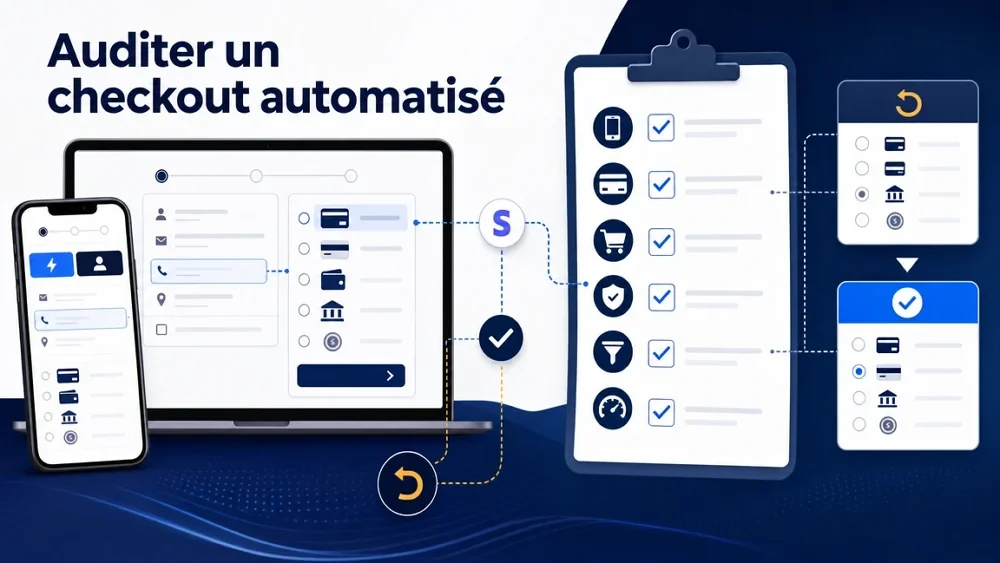
Le téléphone est-il réellement rendu obligatoire ?
La documentation Stripe indique que le numéro de téléphone devient obligatoire lorsqu’un paramètre de collecte est activé lors de la création d’une Checkout Session. Il faut donc vérifier le type de checkout utilisé, les paramètres envoyés à Stripe, la configuration du champ téléphone dans WooCommerce et les éventuelles extensions qui modifient le formulaire. Une capture d’écran d’un réglage ne suffit pas à établir la cause d’un échec de paiement.
Le bon diagnostic ne consiste pas à désactiver durablement une option dès qu’un paiement échoue. Il faut établir une corrélation entre la version de l’extension, le parcours concerné, les données du client et le paramètre effectivement transmis au prestataire de paiement.
Pourquoi le checkout peut-il bloquer ?
Plusieurs causes peuvent produire un symptôme similaire. Un champ obligatoire absent peut empêcher la validation avant la création du paiement. Une incompatibilité entre checkout classique, checkout basé sur les blocs et extension de paiement peut interrompre le parcours. Un cache, un template obsolète, un conflit JavaScript, une mauvaise synchronisation des moyens de paiement ou une configuration Stripe incomplète peuvent également masquer ou déplacer le problème.
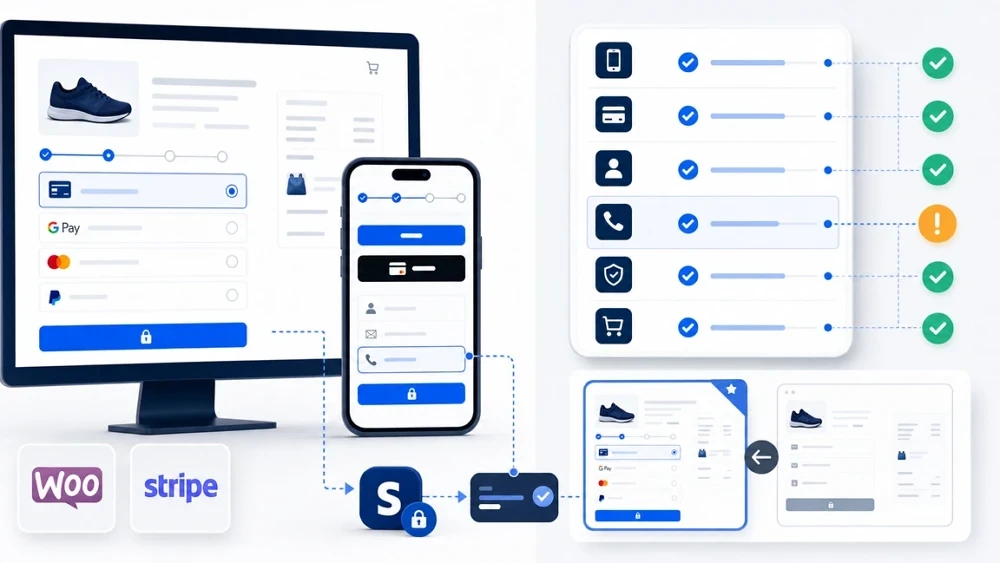
Tester avant de modifier la configuration en production
Avant toute activation ou désactivation sur une boutique active, dupliquez la configuration sur une préproduction lorsque cela est possible. Utilisez le mode test Stripe et vérifiez au minimum une carte bancaire, un paiement express disponible, un client invité, un client connecté, une adresse française et une adresse internationale si la boutique vend à l’étranger. Contrôlez la création de la commande, le statut WooCommerce, le montant, la devise, les frais, les webhooks et la page de confirmation.
Un test réussi sur ordinateur ne valide pas le checkout mobile. Les boutons Apple Pay, Google Pay ou Link peuvent suivre un autre parcours et fournir un jeu de données différent. Il faut aussi vérifier les cas où le téléphone est vide, facultatif ou rendu obligatoire par WooCommerce. Si le problème n’est pas reproductible, conservez les journaux, l’heure de l’incident, le navigateur, le pays, le moyen de paiement et l’identifiant de commande afin de comparer les cas.
Poursuivez votre lecture
Trois articles pour aller plus loin.
Besoin d’un avis clair sur votre site ?
Premier échange clair · Priorités concrètes
Je peux vous aider à comprendre la situation, identifier les points importants et définir une intervention adaptée.
Premier échange gratuit · Sans engagement · Réponse rapide